
WordPress Taşıma İşlemi Neden Özen İster?
Bir web sitesini farklı bir barındırma (hosting) firmasına veya yeni bir alan adına aktarmak, özellikle dijital yayıncılar ve site sahipleri için stresli bir süreç gibi görünebilir. Geleneksel yöntemlerde veritabanını phpMyAdmin üzerinden dışa aktarmak, FTP aracılığıyla binlerce görseli ve tema dosyasını tek tek indirmek hem saatler sürer hem de veri tabanındaki serileştirilmiş (serialized) verilerin bozulmasına yol açabilir. Özellikle zengin bir WordPress eklenti ve tema yapısına sahip sitelerde bu tür manuel hatalar, sayfaların açılmamasına veya yönetim paneline erişimin kaybolmasına neden olabilir.
İşte tam bu noktada, modern wordpress taşıma araçları devreye girer. Bu araçların başında gelen All-in-One WP Migration, karmaşık teknik adımları ortadan kaldırarak sitenizi tüm bileşenleriyle paketler ve tek bir arşiv dosyası hâline getirir. Böylece hem kapsamlı bir site yedekleme yapmış olursunuz hem de yeni sunucunuza zahmetsizce geçiş sağlarsınız.
Adım Adım All in One WP Migration ile Site Taşıma
Taşıma işlemine başlamadan önce eski sitenizin yönetim paneline erişiminizin tam olduğundan ve yeni sunucunuzda temiz bir WordPress kurulumunun hazır bulunduğundan emin olun. Süreç temel olarak dışa aktarma, yeni ortama aktarma ve ayar yapılandırması olmak üzere üç ana aşamadan oluşur.
1. Eski Siteden Verileri Dışa Aktarma (Export)
İlk adım, mevcut sitenizin eksiksiz bir yedeğini almaktır. Bu işlem için aşağıdaki adımları sırasıyla uygulayabilirsiniz:
- Mevcut sitenizin WordPress paneline giriş yapın ve eklentiler menüsünden all in one wp migration eklentisini kurup etkinleştirin.
- Sol menüde beliren eklenti sekmesine tıklayarak Dışa Aktar (Export) seçeneğini seçin.
- Gelişmiş seçenekler kısmından istemediğiniz verileri (örneğin spam yorumlar veya revizyon geçmişi) hariç tutabilirsiniz; ancak tam bir geçiş için varsayılan ayarları korumanız önerilir.
- "Dışa Aktar" butonuna basıp hedef olarak "Dosya" seçeneğini belirleyin. Eklenti, veritabanınızı, eklentilerinizi, temalarınızı ve medya kütüphanenizi tek bir .wpress uzantılı dosyada toplayacaktır. İşlem bitince dosyayı bilgisayarınıza indirin.
2. Yeni Sunucuda WordPress Kurulumu ve İçe Aktarma (Import)
Yeni barındırma hesabınızda temel bir WordPress kurulumu gerçekleştirdikten sonra ikinci aşamaya geçebilirsiniz:
- Yeni sitenizin paneline girin ve yine aynı eklentiyi kurup aktif hale getirin.
- Eklenti menüsünden İçe Aktar (Import) seçeneğine tıklayın.
- Bilgisayarınıza indirdiğiniz .wpress uzantılı dosyayı sürükleyip ilgili alana bırakın.
- Eklenti dosyayı okuyacak ve yeni sitenizdeki mevcut veritabanının üzerine yazılacağına dair bir uyarı gösterecektir. Onay vererek ilerleyin.
3. Kalıcı Bağlantı Ayarlarını Yenileme
İçe aktarma işlemi tamamlandıktan sonra sitenizin kullanıcı bilgileri, eski sitenizdeki yönetici bilgileriyle birebir aynı hâle gelir. Sisteme eski giriş bilgilerinizle tekrar giriş yapın. Ardından Ayarlar > Kalıcı Bağlantılar sekmesine gidin ve hiçbir değişiklik yapmadan iki kez "Değişiklikleri Kaydet" butonuna tıklayın. Bu kritik adım, .htaccess dosyasını yeniden yazarak bağlantıların kırılmasını (404 hatalarını) önler.
Büyük Siteler İçin Taşıma Çözümleri: Yükleme Limitini Aşmak
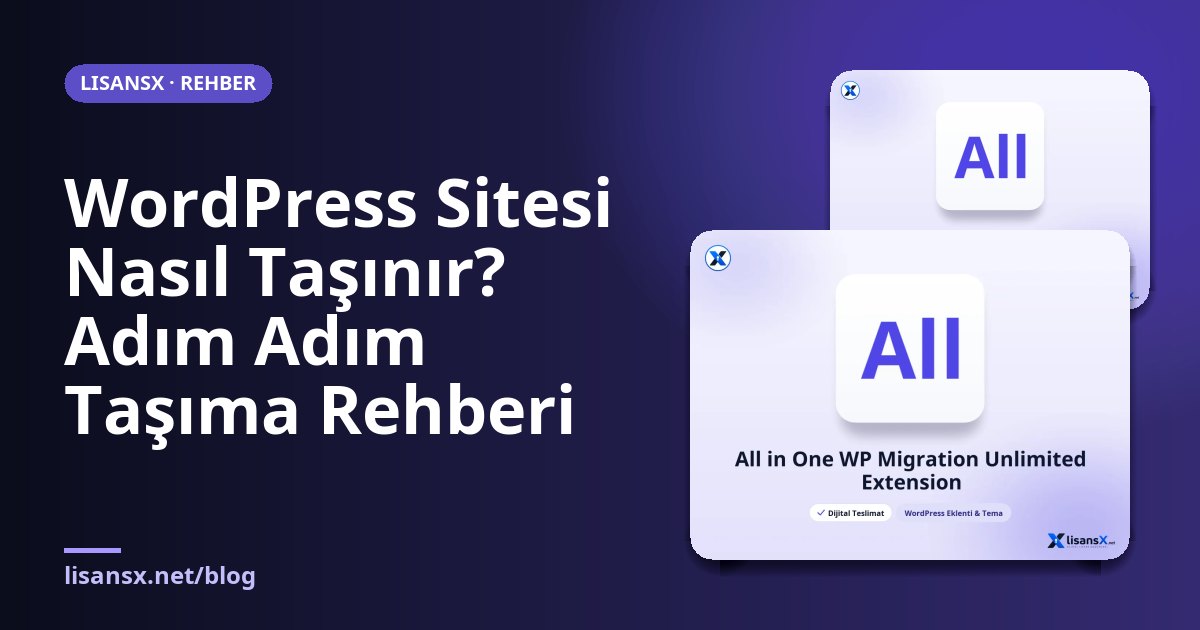
All-in-One WP Migration eklentisinin ücretsiz sürümü çoğu paylaşımlı sunucuda varsayılan yükleme limiti (genellikle 512 MB veya daha az) uygular. Eğer web siteniz yüksek çözünürlüklü görseller, zengin blog içerikleri veya WooCommerce ürünleri barındırıyorsa, yedek dosyanız birkaç gigabaytı bulabilir. Bu gibi durumlarda sunucu yapılandırmasıyla uğraşmadan boyutu ne olursa olsun sitenizi taşımak için All in One WP Migration Unlimited Extension eklentisini tercih edebilirsiniz. Bu uzantı, dosya boyutu sınırını tamamen kaldırarak devasa sitelerin bile kesintisiz aktarılmasını sağlar.
Ayrıca büyük boyutlu yedekleri doğrudan yerel bilgisayarınıza indirmek ve tekrar yüklemek internet kotanızı veya bağlantı hızınızı zorlayabilir. Bunun yerine doğrudan bulut depolama entegrasyonu sağlayan All in One WP Migration Google Drive Extension kullanarak yedeklerinizi doğrudan Google Drive hesabınıza aktarabilir, oradan da hedef sunucuya aktarımı tek tıkla tamamlayabilirsiniz. Hem sınırsız boyut esnekliğine hem de bulut yedekleme konforuna aynı anda ihtiyaç duyanlar için geliştirilen All in One WP Migration Unlimited + Google Drive Extension çözümü ise profesyonel webmasterlar için süreci uçtan uca otomatikleştirir.
Site Taşırken Dikkat Edilmesi Gereken Kontrol Listesi
Taşıma sonrasında her şeyin kusursuz çalıştığından emin olmak için aşağıdaki maddeleri gözden geçirmeniz büyük önem taşır:
| Kontrol Noktası | Açıklama | Önem Derecesi |
|---|---|---|
| DNS Yönlendirmeleri | Alan adınızın yeni sunucu IP adresine tam olarak yönlendiğini kontrol edin. | Kritik |
| SSL Sertifikası | Yeni sunucuda HTTPS protokolünün ve güvenlik sertifikasının aktif olduğundan emin olun. | Yüksek |
| İletişim Formları | Sitedeki iletişim ve sipariş formlarının sorunsuz e-posta ilettiğini test edin. | Yüksek |
| Robots.txt ve Arama Motoru Ayarları | WordPress panelinde "Arama motorlarının bu siteyi indekslemesine engel ol" seçeneğinin kapalı olduğunu doğrulayın. | Kritik |
Sık Sorulan Sorular
All in One WP Migration ile taşıma yaparken veritabanı bozulur mu?
Hayır, eklenti veritabanı tablolarını taşırken WordPress mimarisine özel serileştirilmiş verileri korur ve URL değişikliklerini otomatik olarak satır bazında günceller. Bu sayede manuel taşımalarda sıkça karşılaşılan karakter bozulmaları veya veri kaybı sorunları yaşanmaz.
Taşıma işlemi ortalama ne kadar sürer?
İşlem süresi tamamen sitenizin toplam boyutuna ve sunucunuzun işlem hızına bağlıdır. Birkaç yüz megabaytlık standart bir blog sitesi 3 ila 5 dakika içinde taşınabilirken, gigabaytlarca medya içeren büyük e-ticaret sitelerinin dışa ve içe aktarılması 15-30 dakika sürebilir.
Site taşıma işleminden sonra SEO sıralamalarım etkilenir mi?
Eğer alan adı değiştirmeden sadece sunucu taşıyorsanız ve kalıcı bağlantı ayarlarınızı eksiksiz kaydettiyseniz, SEO sıralamalarınız olumsuz etkilenmez. Hatta daha hızlı ve kararlı bir sunucuya geçtiyseniz sayfa açılış hızınız artacağı için sıralamalarınızda uzun vadede olumlu bir gelişme görülebilir.