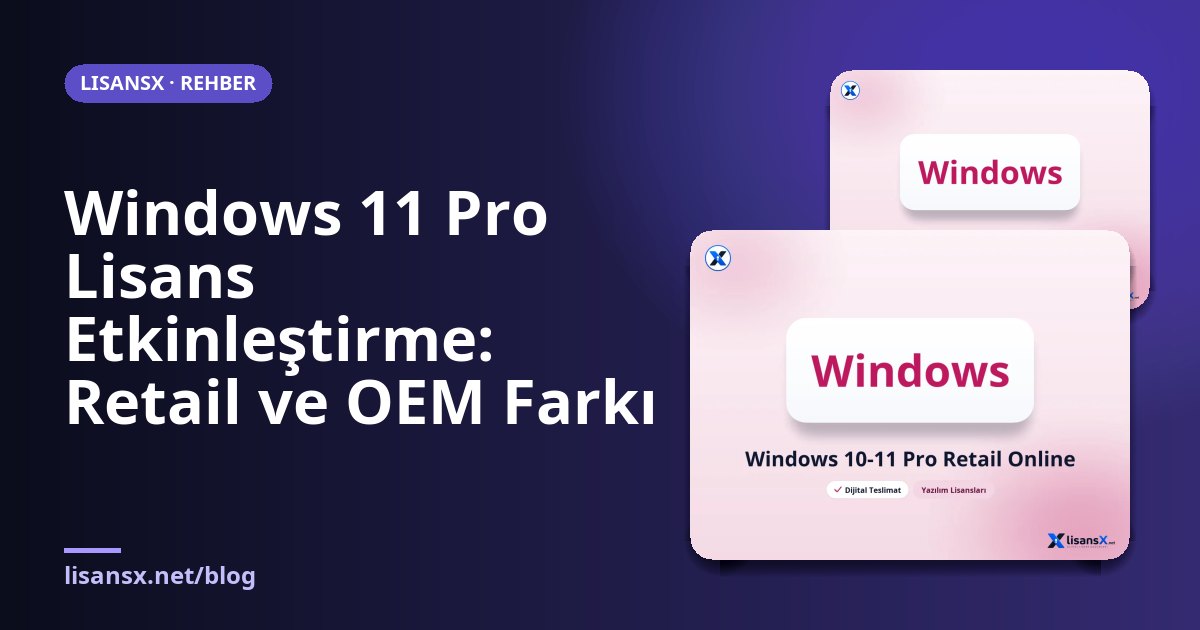
اشتريت حاسوباً جديداً، وثبّتّ Windows، فظهر لك في الزاوية السفلية ذلك التنبيه المألوف: "قم بتفعيل Windows". شراء الترخيص سهل، لكن اختيار نوع الترخيص الصحيح وتفعيله دون مشكلات يحتاج إلى قدر من المعرفة. في هذا الدليل نشرح أنواع تراخيص Windows 10 و11، وخطوات التفعيل، وأكثر الأخطاء شيوعاً.
أنواع تراخيص Windows: Retail وOEM والأنواع الأخرى
ترخيص Retail (التجزئة)
ترخيص Retail مرتبط بالمستخدم. عند تغيير حاسوبك يمكنك إزالته من الجهاز القديم واستخدامه على جهاز جديد. وهو أكثر الخيارات مرونة على المدى الطويل. وفي متجرنا تتوفر نسخ تُفعَّل عبر الإنترنت مثل Windows 10/11 Pro Retail Online، وخيارات Retail بتفعيل CID التي تُفعَّل عبر الهاتف.
ترخيص OEM
يرتبط ترخيص OEM بالعتاد الذي فُعِّل عليه في المرة الأولى، وخاصةً اللوحة الأم. ولا يسبب مشكلة عند إعادة التثبيت على الحاسوب نفسه، لكنه غالباً لا يمكن إعادة استخدامه إذا تغيّرت اللوحة الأم. وهو خيار اقتصادي للمستخدمين الذين لن يغيّروا حاسوبهم لفترة طويلة.
الترقية من Home إلى Pro
إذا كان لديك Windows Home مفعّلاً على جهازك، فلا حاجة لتثبيت النظام من الصفر. يمكنك باستخدام مفتاح Home to Pro ترقية نظامك الحالي إلى نسخة Pro دون حذف بياناتك.
Education وEnterprise
تضيف نسختا Pro Education وEnterprise أدوات إدارة مؤسسية إلى جميع مزايا Pro. وبالنسبة لغالبية المستخدمين الأفراد، تكفي نسخة Pro.
هل تختار Home أم Pro؟
للاستخدام اليومي والألعاب وأعمال المكتب تكفي نسخة Home. أما إذا كنت تحتاج إلى الميزات التالية فاختر Pro:
- BitLocker لتشفير القرص
- سطح المكتب البعيد للاتصال بالحاسوب من جهاز آخر
- Hyper-V لتشغيل الأجهزة الافتراضية
- محرر نهج المجموعة وإعدادات متقدمة مثل تأجيل التحديثات
بالنسبة لمطوّري البرمجيات وأصحاب الخوادم ومديري مواقع WordPress الذين يعملون مع الأجهزة الافتراضية، تُعد نسخة Pro شبه ضرورية.
خطوات تفعيل Windows خطوة بخطوة
- افتح الإعدادات (Windows + I).
- في Windows 11 انتقل إلى النظام ← التفعيل، وفي Windows 10 انتقل إلى التحديث والأمان ← التفعيل.
- انقر على تغيير مفتاح المنتج.
- أدخل المفتاح المكوّن من 25 خانة الذي سُلّم إليك، ثم انقر على التالي.
- إذا كان اتصالك بالإنترنت مفتوحاً، فستظهر لك رسالة "تم تفعيل Windows" خلال ثوانٍ.
إذا كنت تفضّل سطر الأوامر، فيمكنك استخدام الأمرين slmgr /ipk KEY ثم slmgr /ato في موجه الأوامر المفتوح بصلاحية المسؤول. أما الأمر slmgr /xpr فيعرض حالة التفعيل.
أخطاء التفعيل الشائعة
- عدم تطابق الإصدار: إذا أدخلت مفتاح Pro على نظام مثبت بنسخة Home، فسيقوم Windows أولاً بالترقية. تأكد من أن إصدار المفتاح يطابق النسخة المثبتة.
- الاتصال بالإنترنت: تحتاج التراخيص عبر الإنترنت إلى الوصول إلى خوادم Microsoft للتفعيل. إذا كان VPN أو جدار الحماية يمنع ذلك، فأوقفهما مؤقتاً.
- المفاتيح التي تتطلب التفعيل عبر الهاتف: في المنتجات ذات تفعيل CID، اتبع الخطوات الواردة في صفحة المنتج وفي رسالة التسليم.
- تغيير العتاد: بعد تغيير اللوحة الأم قد لا يُعاد تفعيل ترخيص OEM تلقائياً. وفي هذه الحالة ستحتاج إلى ترخيص جديد.
ملخص سريع لاختيار الترخيص المناسب
إذا كنت تفكر في تغيير حاسوبك لاحقاً فاختر Retail، وإذا كنت ستبقى على الجهاز نفسه لفترة طويلة فإن OEM خيار اقتصادي. وإذا كنت تستخدم Home بالفعل، فالترقية عبر Home to Pro هي الطريقة الأسهل. يمكنك الاطلاع على جميع الخيارات في فئة تراخيص البرمجيات، وبعد تأكيد الدفع يصل المفتاح فوراً إلى صفحة طلباتي الخاصة بك.
الأسئلة الشائعة
هل يمكنني نقل ترخيص Windows إلى حاسوب آخر؟
تراخيص Retail مرتبطة بالمستخدم، لذلك يمكن إزالتها من الحاسوب القديم واستخدامها على جهاز جديد. أما تراخيص OEM فهي مرتبطة بعتاد الجهاز الذي فُعّلت عليه أولاً، ولا يمكن نقلها عادةً إلى حاسوب آخر.
هل سيضيع الترخيص إذا أعدت تثبيت Windows؟
لا. عند إعادة التثبيت على الحاسوب نفسه، يُعاد تفعيل الترخيص الرقمي تلقائياً في معظم الحالات بمجرد الاتصال بالإنترنت. وإذا لم يحدث ذلك، يمكنك إدخال مفتاح المنتج نفسه مرة أخرى.
ما مساوئ استخدام Windows دون تفعيل؟
يستمر Windows غير المفعّل في العمل، لكن يظهر على سطح المكتب علامة مائية، وتُقفل إعدادات التخصيص مثل خلفية الشاشة والألوان والسمات، وتظهر لك باستمرار رسالة تنبيه بضرورة التفعيل.